Скачать Pocket Option на компьютер — Windows и Mac

Десктопное приложение для полноценной торговли бинарными опционами на персональном компьютере. Расширенные графики, горячие клавиши, мультимониторный режим и прямое подключение к серверам

Windows 7+
64-bit система
macOS 10.12+
Intel и Apple Silicon
Полный функционал
все инструменты платформы
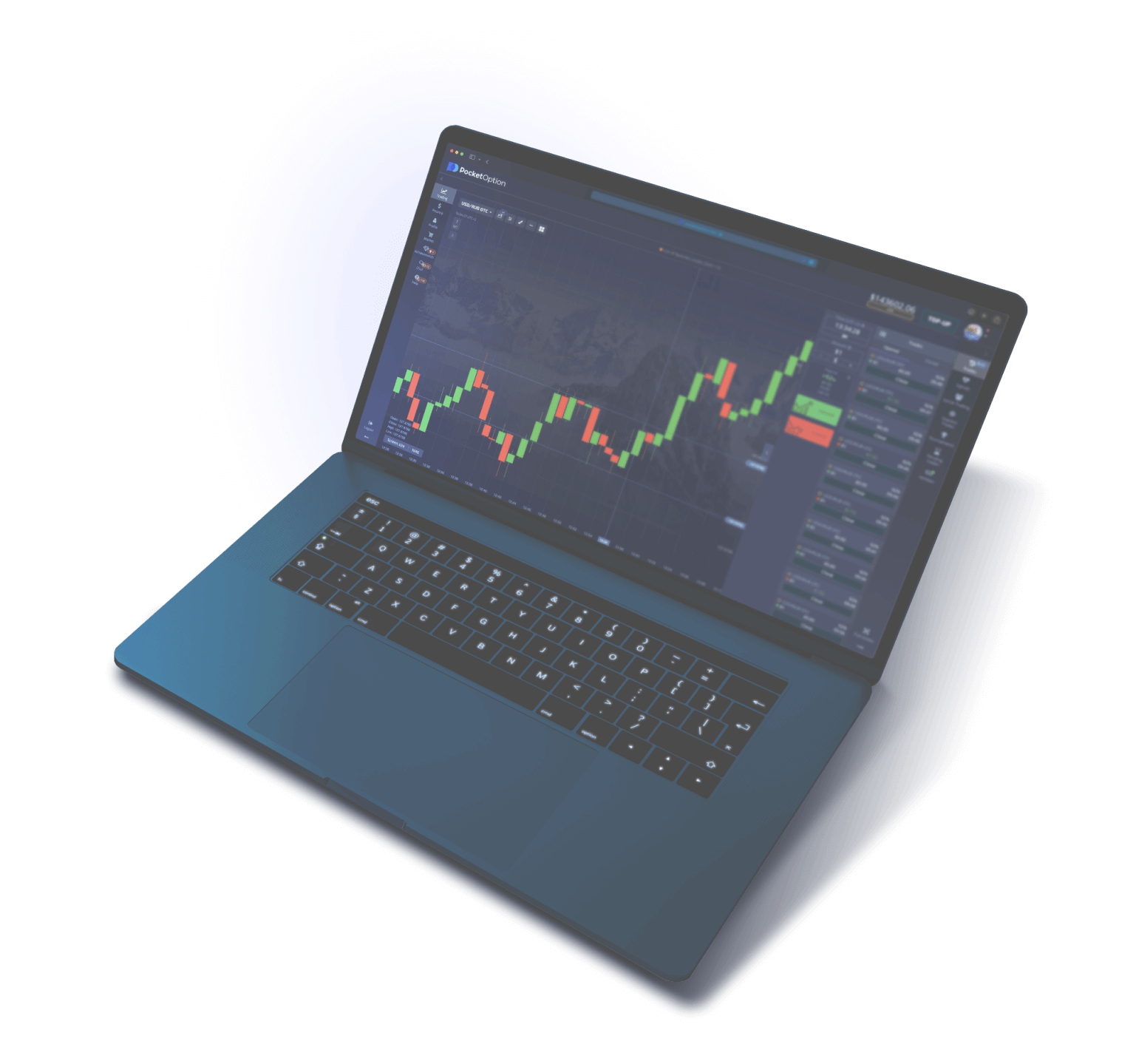
Pocket Option десктопное приложение для компьютера

Зачем скачивать десктопное приложение Pocket Option на компьютер

Pocket Option предлагает несколько способов доступа к торговой платформе: веб-терминал в браузере, мобильные приложения для Android и iOS, а также полноценную десктопную программу для компьютеров на Windows и macOS. Каждый формат рассчитан на определённый сценарий использования, но именно десктопное приложение остаётся выбором трейдеров, которые торгуют систематически и уделяют анализу рынка больше нескольких минут в день.

Основная причина установить программу на компьютер — производительность рабочего процесса. Десктопная версия Pocket Option запускается как самостоятельное приложение с прямым TCP-подключением к торговым серверам, минуя промежуточные слои браузерного движка. Это даёт ощутимое снижение задержки при передаче ордеров и обновлении котировок. На практике разница составляет 30-80 миллисекунд по сравнению с веб-терминалом, что критично для скальпинговых стратегий с таймфреймами 30 секунд и 1 минута.

Второй аргумент — площадь экрана и разделение рабочего пространства. Мобильный телефон физически не позволяет одновременно видеть график, панель индикаторов, список открытых ордеров и ленту социального трейдинга. На мониторе компьютера все эти элементы располагаются рядом без необходимости переключения между вкладками и прокрутки. Трейдеры с двумя мониторами выносят дополнительные графики на второй экран, отслеживая корреляцию между активами в реальном времени.

Третий фактор — стабильность. Браузер потребляет оперативную память не только на торговый терминал, но и на все остальные открытые вкладки, расширения, синхронизацию и фоновые процессы. Десктопное приложение работает изолированно: ему выделяется отдельный блок памяти, оно не конкурирует с другими задачами браузера и не подвержено случайному закрытию при нажатии на крестик вкладки. Также исключены конфликты с блокировщиками рекламы, расширениями безопасности и VPN-плагинами, которые в браузере нередко нарушают работу WebSocket-соединений.

Наконец, десктопное приложение предоставляет набор функций, недоступных или ограниченных в веб-версии: полностью настраиваемые горячие клавиши для мгновенного открытия сделок, режим мультиграфиков с одновременным отображением до шести активов, расширенные возможности экспорта данных и интеграция с системными уведомлениями операционной системы. Для трейдеров, которые относятся к торговле как к основной или дополнительной профессиональной деятельности, десктопная версия является единственным разумным выбором.

Кому подходит десктопная версия

Десктопное приложение оптимально для нескольких категорий трейдеров. Скальперы, работающие на таймфреймах от 30 секунд до 5 минут, получают максимальную скорость исполнения ордеров и возможность мгновенного входа в позицию через горячие клавиши. Аналитики, применяющие комплексный технический анализ с наложением четырёх и более индикаторов, ценят крупный экран и возможность разделить рабочее пространство на несколько независимых графиков. Трейдеры, торгующие по расписанию (утренняя и вечерняя сессии), используют автозапуск при включении компьютера, чтобы терминал был готов к моменту открытия рынка.

Отдельная группа — трейдеры, совмещающие торговлю с основной работой за компьютером. Десктопное приложение работает в фоновом режиме и отправляет системные уведомления при наступлении заданных условий (достижение ценового уровня, завершение сделки, сигнал индикатора). Пользователь продолжает заниматься основной деятельностью и переключается на терминал только при поступлении уведомления — это невозможно реализовать столь же удобно в веб-терминале из-за ограничений браузерных уведомлений.

Совет: Даже при использовании десктопной программы рекомендуется установить мобильное приложение в качестве резервного канала доступа. Если интернет на стационарном компьютере отключится во время открытой сделки, вы сможете оперативно закрыть позицию с телефона через мобильный интернет.

Установка Pocket Option на Windows: пошаговая инструкция

Процесс установки десктопного приложения Pocket Option на компьютер под управлением Windows занимает от двух до пяти минут в зависимости от скорости интернет-соединения и производительности компьютера. Приложение совместимо с Windows 7 (64-bit), Windows 8, Windows 8.1, Windows 10 и Windows 11. Ниже приведена подробная пошаговая инструкция с описанием каждого этапа.

Шаг 1. Скачивание установочного файла

Перейдите на официальный сайт Pocket Option через любой браузер. На главной странице или в разделе «Платформа» найдите кнопку «Скачать для Windows» (или «Download for Windows»). Нажмите на неё — начнётся загрузка установочного файла формата .exe. Размер файла составляет приблизительно 85 МБ. Файл сохранится в стандартную папку загрузок браузера, обычно это «Загрузки» (Downloads) на системном диске.

Если основной сайт платформы заблокирован вашим интернет-провайдером, воспользуйтесь актуальным зеркалом Pocket Option. Установочный файл идентичен на всех официальных зеркалах — версия и содержимое не различаются. При недоступности зеркала подключите VPN-сервис с сервером в Нидерландах, Германии, Турции или Казахстане и повторите попытку загрузки.

Шаг 2. Проверка загруженного файла

Перед запуском установщика убедитесь в подлинности файла. Размер должен составлять от 80 до 100 МБ (зависит от версии). Имя файла обычно содержит «PocketOption» или «PO-Setup». Если файл весит менее 20 МБ или имеет нехарактерное название — удалите его и скачайте повторно с официального источника. Антивирусная проверка перед запуском не обязательна при скачивании с официального сайта, но желательна при использовании сторонних источников.

Шаг 3. Запуск установщика

Найдите загруженный файл в папке «Загрузки» и дважды кликните по нему. Windows может отобразить предупреждение фильтра SmartScreen с надписью «Windows защитил ваш компьютер». Нажмите «Подробнее», затем «Выполнить в любом случае». Это стандартное поведение SmartScreen для приложений, загруженных из интернета, не прошедших проверку цифровой подписи Microsoft. Приложение безопасно — предупреждение связано не с обнаружением угроз, а с отсутствием подписи в базе SmartScreen.

Если установка запрашивает права администратора, подтвердите запрос в диалоговом окне UAC (User Account Control). На компьютерах с ограниченными правами (рабочий ПК в организации) может потребоваться ввод пароля администратора или обращение к системному администратору.

Шаг 4. Выбор параметров установки

Установщик отобразит мастер установки. На первом экране выберите язык интерфейса — русский. Далее примите условия лицензионного соглашения. На следующем шаге укажите папку для установки программы. По умолчанию предлагается путь C:\Program Files\PocketOption — рекомендуется оставить его без изменений. Если системный диск заполнен, укажите альтернативный путь на другом разделе, например D:\PocketOption. Отметьте галочку «Создать ярлык на рабочем столе» для быстрого доступа к программе.

Шаг 5. Завершение установки и первый запуск

Нажмите «Установить» — процесс копирования файлов займёт от 30 секунд до двух минут. После завершения установки отметьте галочку «Запустить Pocket Option» и нажмите «Готово». Программа запустится и при первом старте скачает дополнительные данные с сервера (котировки, ресурсы интерфейса, языковые пакеты). Этот процесс занимает от 20 секунд до полутора минут в зависимости от скорости интернета.

На экране авторизации введите email и пароль от вашего аккаунта Pocket Option. Если аккаунта ещё нет — нажмите «Регистрация» и создайте его прямо в программе, указав email и придумав пароль. После входа откроется торговый терминал с доступом к демо-счёту (виртуальный баланс $50 000) и реальному счёту. Рекомендуется сразу включить двухфакторную аутентификацию в настройках безопасности.

Шаг 6. Добавление в исключения антивируса

Некоторые антивирусные программы (Kaspersky, Dr.Web, Avast, AVG) могут ошибочно определять торговое приложение как потенциально нежелательное ПО из-за сетевой активности и работы с финансовыми данными. Если антивирус блокирует запуск программы или её сетевые подключения, добавьте папку установки (C:\Program Files\PocketOption) в список исключений антивируса. Также добавьте исполняемый файл PocketOption.exe в правила файрвола с разрешением исходящих TCP-подключений на порты 443 и 8443.

Внимание: Не запускайте несколько экземпляров программы одновременно на одном компьютере. Это может привести к конфликту сессий и ошибке авторизации. Если вам необходимо одновременно торговать на нескольких аккаунтах, используйте десктопную программу для одного аккаунта и веб-терминал в браузере для другого.

Установка Pocket Option на macOS: пошаговая инструкция

Десктопное приложение Pocket Option для Mac распространяется в виде образа диска формата .dmg. Программа совместима с macOS 10.12 Sierra и всеми более поздними версиями, включая macOS 14 Sonoma и macOS 15 Sequoia. На компьютерах с процессорами Apple Silicon (M1, M2, M3, M4) приложение работает нативно без эмуляции через Rosetta 2, что обеспечивает максимальную производительность и минимальное энергопотребление.

Шаг 1. Скачивание DMG-образа

Откройте Safari, Chrome или любой другой браузер на вашем Mac и перейдите на официальный сайт Pocket Option. Найдите кнопку «Скачать для Mac» (или «Download for macOS»). Размер загружаемого файла составляет около 90-95 МБ. Файл сохранится в папку «Загрузки» (Downloads). При блокировке основного сайта используйте зеркало платформы или VPN-подключение.

Шаг 2. Монтирование образа и установка

Дважды кликните по загруженному файлу .dmg — macOS смонтирует виртуальный диск и откроет окно с его содержимым. Внутри вы увидите иконку приложения Pocket Option и ярлык папки «Программы» (Applications). Перетащите иконку приложения на ярлык папки «Программы». Копирование файлов занимает 15-30 секунд. После завершения копирования извлеките виртуальный диск: кликните правой кнопкой по иконке диска на рабочем столе и выберите «Извлечь».

Шаг 3. Первый запуск и разрешение Gatekeeper

Откройте папку «Программы» (Applications) в Finder и дважды кликните по иконке Pocket Option. При первом запуске macOS отобразит предупреждение Gatekeeper: «Невозможно открыть программу, так как она загружена не из App Store» или «Программу не удаётся открыть, так как её разработчик не идентифицирован». Это стандартное поведение macOS для программ, загруженных из интернета.

Для обхода этого ограничения выполните одно из следующих действий. Первый способ: откройте «Системные настройки» (System Settings), перейдите в раздел «Конфиденциальность и безопасность» (Privacy & Security), прокрутите вниз до секции «Безопасность» и нажмите «Всё равно открыть» (Open Anyway) рядом с сообщением о заблокированном приложении. Второй способ: кликните правой кнопкой мыши по иконке приложения в папке «Программы», выберите «Открыть» из контекстного меню — в появившемся диалоге нажмите «Открыть». Разрешение действует постоянно: при последующих запусках предупреждение не повторится.

Шаг 4. Авторизация и начальная настройка

После первого запуска приложение отобразит экран авторизации. Введите email и пароль от аккаунта Pocket Option или зарегистрируйтесь непосредственно в приложении. Программа скачает актуальные котировки и ресурсы интерфейса — этот процесс занимает до полутора минут при первом запуске. Далее откроется торговый терминал, готовый к работе.

На компьютерах Mac с Touch Bar (MacBook Pro 2016-2019) приложение отображает на тач-баре быстрые кнопки: Call, Put, изменение суммы сделки и переключение таймфрейма. На MacBook с Touch ID вход в приложение возможен по отпечатку пальца после первичной авторизации по email и паролю. Для активации биометрической авторизации перейдите в настройки приложения — «Безопасность» — «Вход по Touch ID».

Шаг 5. Разрешение сетевого доступа

При первом запуске macOS может запросить разрешение на входящие сетевые подключения для приложения Pocket Option. Нажмите «Разрешить» — это необходимо для получения котировок в реальном времени и передачи торговых ордеров на сервер. Если вы используете файрвол Little Snitch или Lulu, добавьте Pocket Option в список разрешённых приложений с правом на исходящие подключения к портам 443 и 8443.

Оптимизация для Apple Silicon

На компьютерах Mac с процессорами Apple Silicon (MacBook Air M1/M2/M3, MacBook Pro M1-M4, Mac Mini M1-M4, iMac M1-M4, Mac Studio, Mac Pro M2 Ultra) десктопное приложение Pocket Option запускается как универсальный бинарник (Universal Binary), содержащий код и для ARM-архитектуры, и для Intel x86_64. Система автоматически выбирает оптимальную ветку кода. На Apple Silicon приложение запускается в среднем на 40% быстрее и потребляет на 25-35% меньше оперативной памяти по сравнению с работой через Rosetta 2.

Для проверки режима работы откройте «Мониторинг системы» (Activity Monitor), найдите процесс PocketOption в списке и проверьте столбец «Тип» — должно отображаться «Apple» (нативный режим). Если отображается «Intel», приложение работает через эмуляцию Rosetta 2 — обновите программу до последней версии, содержащей нативную поддержку ARM.

Совет: Для максимальной производительности на Mac закройте неиспользуемые приложения перед запуском Pocket Option. Несмотря на эффективное управление памятью в macOS, освобождение ресурсов обеспечит плавную отрисовку графиков при одновременном отслеживании нескольких активов, особенно на моделях с 8 ГБ оперативной памяти.

Системные требования десктопного приложения Pocket Option

Десктопное приложение Pocket Option спроектировано с учётом работы на широком спектре компьютеров — от бюджетных ноутбуков до рабочих станций с несколькими мониторами. Тем не менее, для комфортной торговли с использованием множества индикаторов и мультиграфического режима компьютер должен соответствовать определённым параметрам. Ниже приведена подробная таблица минимальных и рекомендуемых системных требований для обеих операционных систем.

Параметр Windows (минимум) Windows (рекомендуется) macOS (минимум) macOS (рекомендуется)
Операционная система Windows 7 SP1 (64-bit) Windows 10 22H2 / Windows 11 macOS 10.12 Sierra macOS 14 Sonoma и выше
Процессор Intel Core i3-3220 / AMD FX-6300 Intel Core i5-10400 / AMD Ryzen 5 3600 Intel Core i3 / Apple M1 Apple M2 / Intel Core i5 (8 поколение)
Оперативная память 4 ГБ 8 ГБ 4 ГБ 8 ГБ
Свободное место на диске 200 МБ 500 МБ (SSD) 250 МБ 500 МБ (SSD)
Видеокарта Встроенная Intel HD 4000 Intel UHD 630 / дискретная Встроенная Intel HD / Apple GPU Apple GPU (M-серия)
Разрешение экрана 1366x768 1920x1080 (Full HD) и выше 1440x900 2560x1600 (Retina) и выше
Скорость интернета 1 Мбит/с 10 Мбит/с и выше 1 Мбит/с 10 Мбит/с и выше
Размер установки ~85 МБ (+ до 300 МБ кэш) ~95 МБ (+ до 300 МБ кэш)

Минимальные требования обеспечивают запуск приложения и базовую торговлю с одним графиком и двумя-тремя индикаторами. При таких параметрах возможны задержки при переключении таймфреймов и загрузке исторических данных. Рекомендуемые параметры обеспечивают комфортную работу с несколькими графиками одновременно, полным набором индикаторов и активной лентой социального трейдинга.

Отдельного внимания заслуживает тип накопителя. Установка на SSD (твердотельный накопитель) вместо HDD (жёсткий диск) значительно ускоряет запуск программы и загрузку исторических данных. Разница особенно заметна при первом запуске после установки и при переключении между крупными таймфреймами с глубокой историей котировок. На компьютерах с HDD рекомендуется увеличить размер файла подкачки до 8 ГБ для предотвращения зависаний.

Скорость интернет-соединения влияет не столько на работу графического интерфейса, сколько на скорость исполнения ордеров и актуальность котировок. При соединении менее 1 Мбит/с возможны задержки обновления цен и пропуск тиков на коротких таймфреймах. Для скальпинга критически важна не только скорость, но и стабильность соединения — проводное Ethernet-подключение предпочтительнее Wi-Fi из-за меньшей вариативности пинга.

Совместимость с виртуальными машинами

Десктопное приложение Pocket Option работоспособно внутри виртуальных машин (VMware Workstation, VirtualBox, Parallels Desktop, Hyper-V), однако производительность будет ниже по сравнению с запуском на «голом железе». Для пользователей macOS с Apple Silicon, которым требуется Windows-версия приложения, оптимальным решением является Parallels Desktop с Windows 11 ARM — виртуализация работает нативно на ARM-архитектуре без двойной эмуляции. Альтернатива — использование macOS-версии приложения, функциональность которой идентична.

Десктопное приложение против веб-версии: подробное сравнение

Трейдеры часто задаются вопросом: стоит ли устанавливать программу на компьютер, если веб-терминал доступен прямо в браузере без скачивания? Ответ зависит от интенсивности торговли и используемых стратегий. Ниже приведена детальная сравнительная таблица по десяти ключевым критериям, которая поможет принять обоснованное решение.

Критерий Десктопное приложение Веб-версия (браузер)
Скорость исполнения ордеров Прямое TCP-подключение, задержка 15-50 мс Через WebSocket браузера, задержка 50-130 мс
Потребление оперативной памяти 250-400 МБ (стабильно) 500-1200 МБ (растёт со временем)
Мультиграфический режим До 6 графиков, поддержка нескольких мониторов До 4 графиков в одном окне браузера
Горячие клавиши Полностью настраиваемые, без конфликтов с ОС Базовый набор, конфликты с горячими клавишами браузера
Уведомления Системные уведомления ОС, работают даже при свёрнутом окне Браузерные уведомления, блокируются расширениями
Стабильность работы 4+ часов Стабильна, память не растёт Возможны утечки памяти, рекомендуется обновлять вкладку
Автозапуск при включении ПК Настраивается в приложении Невозможен
Сохранение шаблонов графиков Локально + облако, мгновенная загрузка Только облако, зависит от скорости интернета
Работа через VPN / прокси Использует системные настройки прокси Использует настройки браузера, возможны конфликты с расширениями
Обновления Автоматические при запуске, патч-файлы (5-20 МБ) Всегда актуальная версия (загружается с сервера)

По результатам сравнения десктопное приложение превосходит веб-версию по всем параметрам, связанным с производительностью, стабильностью и глубиной настройки. Единственное преимущество веб-терминала — отсутствие необходимости установки и мгновенный доступ с любого компьютера. Это делает веб-версию удобной для эпизодического использования с чужих устройств, но не для регулярной торговли.

Для трейдеров, совершающих более пяти сделок в день и использующих технический анализ с тремя и более индикаторами, десктопное приложение является безусловным выбором. Снижение задержки исполнения, стабильная работа памяти и полностью настраиваемые горячие клавиши в совокупности дают ощутимое преимущество, которое конвертируется в более точное исполнение стратегий и меньшее количество пропущенных входов.

Для трейдеров, которые совершают одну-две сделки в день на средне- и долгосрочных таймфреймах (от 5 минут и выше), разница между десктопом и веб-версией менее критична. В этом случае выбор определяется личными предпочтениями и привычкой к определённому формату работы. Тем не менее даже при нечастой торговле стабильность десктопного приложения и возможность автозапуска при включении компьютера делают его более удобным вариантом.

Настройка десктопного приложения Pocket Option после установки

После установки и первой авторизации десктопное приложение Pocket Option готово к торговле с настройками по умолчанию. Однако для максимального комфорта и эффективности рекомендуется потратить 10-15 минут на персональную настройку интерфейса, уведомлений и торговых параметров. Ниже описаны ключевые настройки, которые следует выполнить перед началом активной торговли.

Настройка интерфейса

Перейдите в раздел «Настройки» (значок шестерёнки в правом верхнем углу терминала) и откройте вкладку «Интерфейс». Выберите цветовую тему: тёмная тема снижает нагрузку на глаза при длительной работе за монитором, светлая обеспечивает лучшую различимость деталей при ярком освещении. Установите размер шрифта — для мониторов с разрешением Full HD (1920x1080) оптимален размер 14 пунктов, для 4K-мониторов — 16-18 пунктов.

Настройте расположение панелей: боковую панель активов можно расположить слева или справа, панель открытых ордеров — внизу или в виде плавающего окна. Для работы на двух мониторах перетащите панель активов или ленту социального трейдинга на второй экран. Программа запоминает расположение окон и восстанавливает его при следующем запуске.

Настройка графиков

Выберите тип графика по умолчанию: японские свечи (рекомендуется для большинства стратегий), бары, линейный или Heikin Ashi. Установите цвета бычьих и медвежьих свечей — стандартная схема (зелёный/красный) подходит для большинства пользователей, но доступны и альтернативные комбинации. Настройте толщину линий сетки и уровней — на экранах с высоким разрешением тонкие линии (1 пиксель) могут быть плохо различимы.

Создайте и сохраните шаблоны индикаторов для ваших стратегий. Шаблон фиксирует набор индикаторов, их параметры, цвета линий и расположение на графике. Для каждой торговой стратегии рекомендуется создать отдельный шаблон — переключение между стратегиями сведётся к выбору шаблона из выпадающего списка вместо ручной настройки каждого индикатора заново.

Настройка торговых параметров

Во вкладке «Торговля» установите сумму сделки по умолчанию, которую программа будет подставлять при открытии новых позиций. Для управления рисками сумма одной сделки не должна превышать 2-5% от баланса. Настройте экспирацию по умолчанию — период действия сделки (30 секунд, 1 минута, 5 минут и так далее). Выберите предпочтительные активы и добавьте их в список избранных для быстрого доступа — это избавит от необходимости каждый раз искать нужную валютную пару или криптовалюту в общем каталоге.

Настройка уведомлений

Перейдите в раздел «Уведомления» и настройте типы оповещений: результат сделки (прибыль/убыток), достижение ценового уровня, сигналы индикаторов, сообщения от службы поддержки, обновления платформы. На Windows уведомления отображаются через Windows Action Center, на macOS — через Notification Center. Для важных событий (завершение крупных сделок, превышение допустимого убытка) рекомендуется включить звуковые уведомления, которые привлекут внимание даже при работе в другом приложении.

Настройка безопасности

Включите двухфакторную аутентификацию (2FA) через Google Authenticator или Authy. Настройте автоматическую блокировку приложения при неактивности — рекомендуемый интервал составляет 5-15 минут. Это предотвратит несанкционированный доступ к торговому аккаунту, если вы отойдёте от компьютера. При наличии Windows Hello или Touch ID на Mac включите биометрическую авторизацию для быстрого разблокирования программы без ввода пароля.

Автозапуск и обновления

Если вы торгуете ежедневно, включите автозапуск приложения при входе в систему — программа будет загружаться вместе с операционной системой и к моменту открытия торговой сессии терминал уже будет готов к работе с актуальными котировками. Также оставьте включённой функцию автоматического обновления — обновления содержат исправления безопасности и оптимизации производительности, пропускать их не рекомендуется.

Горячие клавиши десктопной платформы Pocket Option

Одно из ключевых преимуществ десктопного приложения перед веб-терминалом — полностью настраиваемые горячие клавиши. Они позволяют выполнять торговые операции и управлять интерфейсом без использования мыши, что существенно ускоряет рабочий процесс. Для скальперов, совершающих десятки сделок за сессию, горячие клавиши сокращают время от принятия решения до исполнения ордера с 2-3 секунд (клик мышью) до 0.3-0.5 секунды (нажатие клавиши).

Ниже приведена таблица горячих клавиш, установленных по умолчанию. Все комбинации можно переназначить в разделе «Настройки» — «Горячие клавиши». На macOS клавиша Ctrl заменяется на Command.

Действие Windows macOS
Открыть сделку Call (Вверх) Ctrl + Up Cmd + Up
Открыть сделку Put (Вниз) Ctrl + Down Cmd + Down
Увеличить сумму сделки Ctrl + Plus Cmd + Plus
Уменьшить сумму сделки Ctrl + Minus Cmd + Minus
Переключить таймфрейм вверх Ctrl + Right Cmd + Right
Переключить таймфрейм вниз Ctrl + Left Cmd + Left
Следующий актив Alt + Right Option + Right
Предыдущий актив Alt + Left Option + Left
Добавить/удалить из избранного Ctrl + D Cmd + D
Открыть список индикаторов Ctrl + I Cmd + I
Полноэкранный режим F11 Cmd + Ctrl + F
Сохранить шаблон графика Ctrl + S Cmd + S
Сделать скриншот графика Ctrl + Shift + S Cmd + Shift + S
Открыть настройки Ctrl + Comma Cmd + Comma

Для создания пользовательской комбинации перейдите в «Настройки» — «Горячие клавиши», найдите нужное действие в списке и нажмите на текущую комбинацию. Система перейдёт в режим ожидания — нажмите новую желаемую комбинацию клавиш. Если выбранная комбинация уже занята другим действием, программа отобразит предупреждение и предложит заменить или отменить переназначение.

Рекомендации по настройке горячих клавиш для активной торговли: назначьте открытие сделок Call и Put на легкодоступные клавиши, которые можно нажать одной рукой (например, клавиши «1» и «2» или «Q» и «W»). Переключение суммы сделки и таймфрейма разместите на соседних клавишах для быстрого доступа без перемещения руки. Избегайте комбинаций с тремя и более клавишами для критически важных действий — в момент принятия торгового решения каждая десятая доля секунды имеет значение.

Совет: Потренируйтесь использовать горячие клавиши на демо-счёте перед переходом на реальный. Уделите 20-30 минут на привыкание к расположению клавиш — мышечная память сформируется быстро, и через несколько торговых сессий вы будете открывать сделки без осознанного поиска нужной клавиши.

Частые проблемы при установке и работе десктопного приложения

Установка и работа десктопного приложения Pocket Option на компьютере в подавляющем большинстве случаев проходят без затруднений. Однако специфика операционных систем, антивирусных программ и сетевых настроек может создать ситуации, требующие ручного вмешательства. Ниже собраны наиболее распространённые проблемы с пошаговыми решениями для каждой.

Проблема ОС Причина Решение
SmartScreen блокирует установщик Windows Установщик не имеет цифровой подписи в базе SmartScreen Нажмите «Подробнее» — «Выполнить в любом случае». Скачивайте файл только с официального сайта
Gatekeeper блокирует первый запуск macOS Программа загружена не из App Store Системные настройки — Конфиденциальность и безопасность — «Всё равно открыть». Или правый клик по приложению — «Открыть»
Антивирус удаляет установочный файл Windows Ложное срабатывание (торговое ПО определяется как подозрительное) Добавьте папку загрузок и путь C:\Program Files\PocketOption в исключения антивируса, скачайте файл повторно
Программа не запускается, ошибка MSVCP140.dll Windows Отсутствует Visual C++ Redistributable Скачайте и установите Microsoft Visual C++ Redistributable 2015-2022 (x64) с сайта Microsoft
Графики не загружаются, пустой экран Windows / macOS Файрвол блокирует исходящие подключения приложения Добавьте PocketOption.exe в правила файрвола с разрешением TCP-подключений на порты 443 и 8443
Котировки зависают, данные не обновляются Windows / macOS Нестабильное интернет-соединение или перегрузка Wi-Fi Переключитесь на проводное Ethernet-подключение. Перезагрузите роутер. Закройте приложения, потребляющие трафик
Размытый интерфейс на 4K-мониторе Windows Некорректное масштабирование DPI Правый клик по ярлыку — Свойства — Совместимость — «Изменить параметры высокого DPI» — включите «Переопределить режим масштабирования» — выберите «Приложение»
Высокая нагрузка на CPU (более 30%) Windows / macOS Одновременное отображение более 4 графиков с активными индикаторами Уменьшите количество одновременно открытых графиков. Отключите анимацию свечей в настройках. Закройте ленту социального трейдинга
Ошибка авторизации «Session expired» Windows / macOS Несинхронизированное системное время на компьютере Включите автоматическую синхронизацию времени: Windows — Настройки — Время — Автоматически. macOS — Системные настройки — Дата и время — Устанавливать автоматически
Приложение аварийно закрывается через Rosetta 2 macOS (Apple Silicon) Устаревшая версия приложения без нативной поддержки ARM Обновите приложение до последней версии. Если обновление недоступно — принудительно запустите через Rosetta: Finder — Get Info — «Open using Rosetta»

Проблемы подключения из России

Пользователи из Российской Федерации могут столкнуться с блокировкой доступа к серверам Pocket Option на уровне интернет-провайдера. Десктопное приложение использует те же серверы, что и веб-версия, поэтому блокировка затрагивает обе платформы. Признаки проблемы: программа запускается, но отображает сообщение «Нет подключения к серверу» или «Connection timeout» при попытке авторизации.

Решение: подключите VPN-сервис перед запуском приложения. Десктопная программа автоматически использует системные настройки прокси и VPN, поэтому достаточно активировать VPN на уровне операционной системы — перенастраивать приложение не требуется. Рекомендуемые локации VPN-серверов: Нидерланды, Германия, Сингапур, Турция, Казахстан. Избегайте серверов в США, Великобритании, Австралии и Канаде — эти юрисдикции могут вызвать ограничения со стороны самой платформы.

Альтернативный вариант — использовать DNS-over-HTTPS (DoH) в системных настройках сети. В некоторых случаях блокировка осуществляется только на уровне DNS, и смена DNS-серверов на Cloudflare (1.1.1.1) или Google (8.8.8.8) с шифрованием запросов решает проблему без VPN.

Переустановка приложения

Если ни одно из описанных решений не помогло, выполните полную переустановку. На Windows: откройте «Программы и компоненты» (или «Установленные приложения» в Windows 11), найдите Pocket Option и нажмите «Удалить». Затем удалите остаточные файлы из папки C:\Users\[Имя]\AppData\Local\PocketOption и C:\Users\[Имя]\AppData\Roaming\PocketOption. Скачайте актуальную версию установщика и выполните установку заново.

На macOS: переместите приложение из папки «Программы» в корзину. Затем удалите файлы кэша: откройте Finder, нажмите Cmd+Shift+G, введите ~/Library/Application Support/PocketOption и удалите эту папку. Также удалите ~/Library/Caches/PocketOption. Скачайте свежий DMG-файл и установите приложение повторно. После переустановки потребуется повторная авторизация — настройки аккаунта восстановятся из облака.

Вопросы и ответы о десктопном приложении Pocket Option

Ответы на наиболее частые вопросы трейдеров о скачивании, установке и использовании десктопного приложения Pocket Option на компьютерах под управлением Windows и macOS.

Десктопное приложение Pocket Option бесплатное?

Да, приложение для Windows и macOS распространяется полностью бесплатно. Платформа не взимает плату за скачивание, установку или использование программы. Нет подписок, пробных периодов или платных функций — весь торговый инструментарий доступен каждому зарегистрированному пользователю без ограничений. Оплата необходима только при пополнении реального торгового счёта, минимальный депозит составляет $5.

Можно ли установить Pocket Option на Windows 7?

Да, десктопное приложение совместимо с Windows 7 Service Pack 1 (только 64-битная версия). Для корректной работы требуется установленный пакет обновлений KB2533623 и Microsoft Visual C++ Redistributable 2015-2022. Учитывайте, что Microsoft прекратила поддержку Windows 7 в январе 2020 года — использование устаревшей операционной системы сопряжено с рисками безопасности, не связанными с самим приложением Pocket Option. Рекомендуется обновить ОС до Windows 10 или 11.

Работает ли приложение на Mac с процессором Apple Silicon (M1, M2, M3, M4)?

Да, приложение Pocket Option поставляется как Universal Binary и работает нативно на всех Mac с процессорами Apple Silicon без эмуляции через Rosetta 2. На чипах M-серии программа запускается быстрее, потребляет меньше оперативной памяти и энергии батареи по сравнению с Intel-версией. Все модели MacBook Air, MacBook Pro, Mac Mini, iMac, Mac Studio и Mac Pro на Apple Silicon полностью поддерживаются.

Синхронизируются ли данные между десктопом и мобильным приложением?

Да, все данные аккаунта синхронизируются в реальном времени между десктопным приложением, мобильными клиентами (Android, iOS) и веб-терминалом. Баланс, открытые сделки, история операций, настройки аккаунта и шаблоны графиков хранятся на серверах Pocket Option и доступны при авторизации с любого устройства. Сделка, открытая на компьютере, мгновенно отображается на телефоне, и наоборот. Один аккаунт поддерживает одновременную авторизацию на нескольких устройствах.

Сколько оперативной памяти потребляет десктопное приложение?

В штатном режиме работы (один график с двумя-тремя индикаторами) приложение потребляет 250-350 МБ оперативной памяти. При активном использовании мультиграфического режима (4-6 графиков) и ленты социального трейдинга потребление возрастает до 400-600 МБ. В отличие от веб-версии, потребление памяти десктопным приложением стабильно и не растёт со временем — утечки памяти исключены благодаря нативному управлению ресурсами вне браузерной среды.

Можно ли запустить Pocket Option на Linux?

Нативного десктопного приложения для Linux не выпускается. Существуют три альтернативных варианта: первый — использовать веб-терминал в браузере (Chrome, Firefox), функциональность которого идентична десктопной версии; второй — запустить Windows-версию приложения через Wine или Proton (стабильность не гарантируется); третий — установить Windows в виртуальной машине (VirtualBox, GNOME Boxes) и запустить приложение внутри неё. Для большинства пользователей Linux веб-терминал является оптимальным решением.

Как перенести приложение на новый компьютер?

Перенос не требуется — просто скачайте и установите приложение на новый компьютер с официального сайта, а затем авторизуйтесь в свой аккаунт. Все данные (баланс, история сделок, настройки аккаунта) привязаны к аккаунту и хранятся на сервере, а не на локальном компьютере. Шаблоны графиков, сохранённые в облаке, автоматически загрузятся после авторизации. Локальные настройки интерфейса (расположение панелей, цветовая тема) потребуется настроить заново или экспортировать из старого приложения через меню «Настройки» — «Экспорт конфигурации».

Безопасно ли хранить пароль от аккаунта в десктопном приложении?

Приложение использует зашифрованное хранилище учётных данных операционной системы: Windows Credential Manager на Windows и Keychain на macOS. Пароль не хранится в открытом виде на диске и не может быть извлечён без доступа к учётной записи операционной системы. Для дополнительной защиты включите двухфакторную аутентификацию (2FA) и автоблокировку приложения при неактивности. При использовании общего или рабочего компьютера рекомендуется не сохранять пароль и авторизоваться вручную при каждом запуске.

Скачайте Pocket Option на компьютер и торгуйте с максимальным комфортом

Десктопное приложение бесплатно для Windows и Mac. Демо-счёт $50 000, расширенные графики, горячие клавиши, мультимониторный режим.

🎁 Промокод ZQJ396 — бонус +60% к первому депозиту Получить бонус